
面談記録を変更・削除する
目次
目次
- ■前提条件
- ■「変更」の手順
- ■ゴール
- ① ステップ1:対象の面談記録をさがす
- ② ステップ2:詳細画面を開く
- ③ ステップ3:編集画面を開く
- ④ ステップ4:変更内容を入力する
- ⑤ ステップ5:入力内容を保存する
- ■期待結果(完了判定)
- ■注意点・よくあるミス
- ■「削除」の手順
- ■ゴール
- ① ステップ1:対象の面談記録をさがす
- ② ステップ2:詳細画面を開く
- ③ ステップ3:削除を実行する
- ■期待結果(完了判定)
- ■注意点・よくあるミス
■前提条件
・左のメニューバーの「面談一覧」 画面を開いている
このページには、
「変更」の手順 と「削除」の手順 を順番に記載しています。
必要な部分を参照してください。
■「変更」の手順
■ゴール
この作業が終わると、面談記録の内容を変更する ことができるようになります。
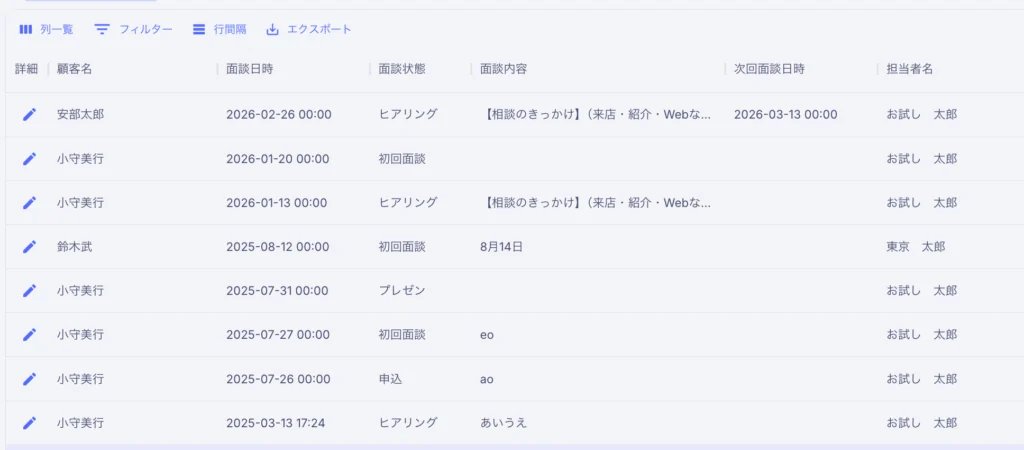
① ステップ1:対象の面談記録をさがす
「面談一覧」画面 から、対象の面談記録を探します
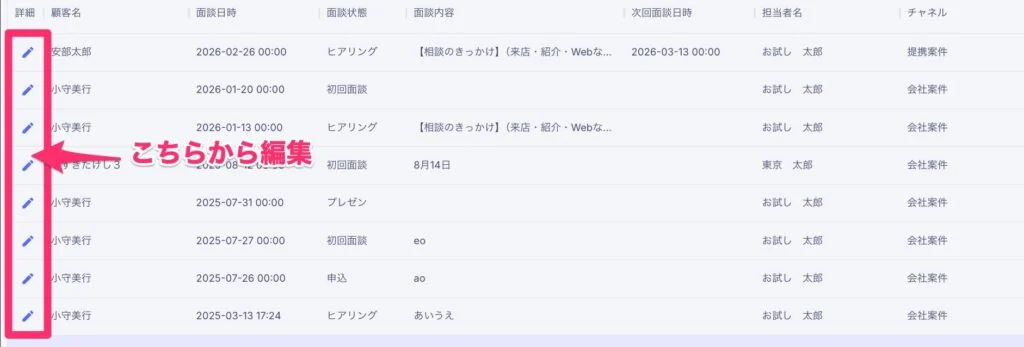
② ステップ2:詳細画面を開く
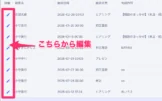
対象の面談記録の左 にある「ペンマーク」 を押し、詳細画面を開きます
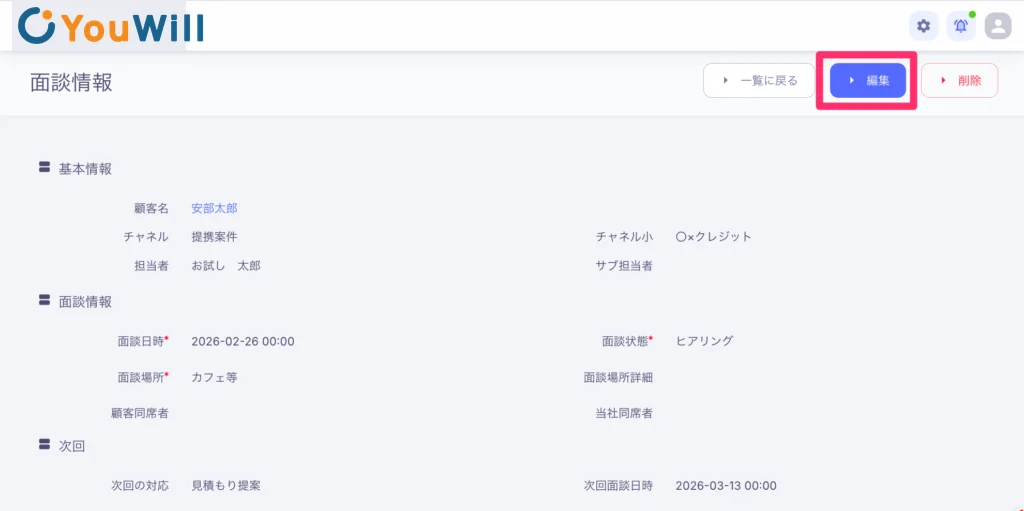
③ ステップ3:編集画面を開く
画面右上の「編集」をクリックします
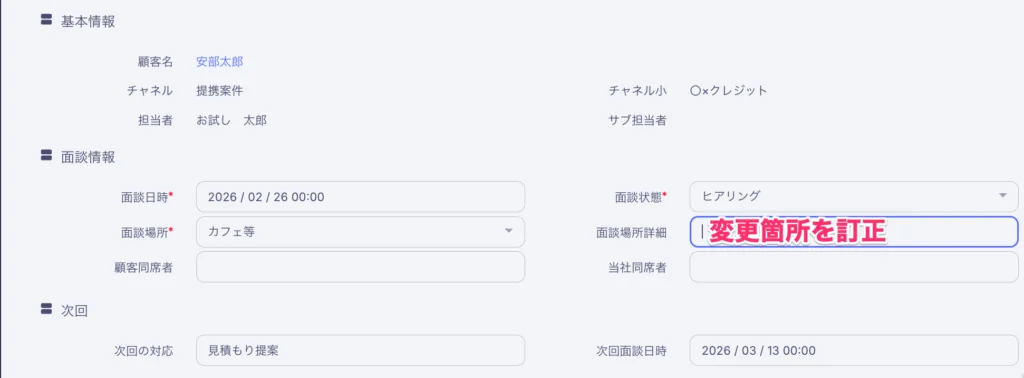
④ ステップ4:変更内容を入力する
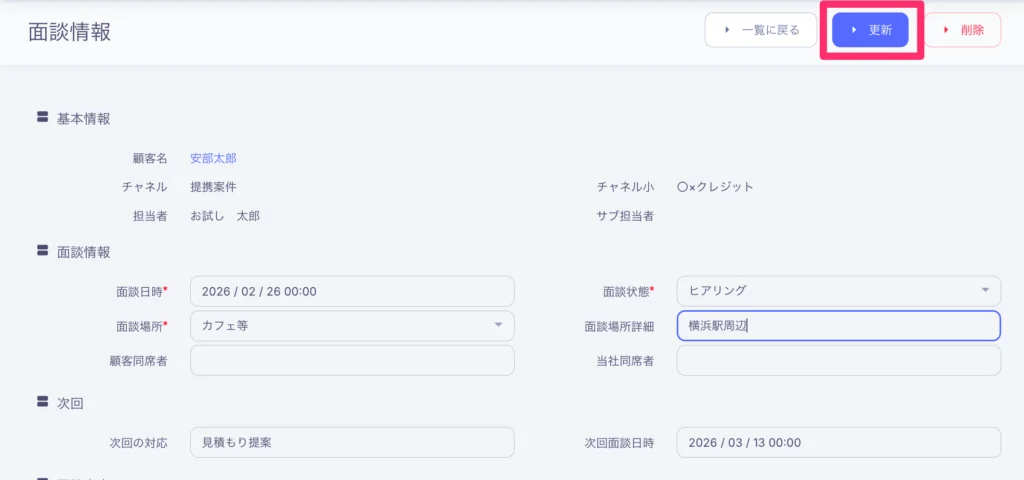
変更したい項目を入力します
⑤ ステップ5:入力内容を保存する
画面右上の「更新」ボタンを押します
■期待結果(完了判定)
✔ 右下にポップアップで「データを更新しました」と表示されれば変更 は完了です。
■注意点・よくあるミス
⚠️ 重要な注意点
変更したい項目を入力した後、必ず「保存」ボタン を押してください。
保存しなかった場合、入力した内容は変更されません。
※職務権限設定によって編集、削除を制限されている場合があります。編集できない場合は、管理者にご確認ください。
■「削除」の手順
■ゴール
この作業が終わると、面談記録を削除する ことができるようになります。
① ステップ1:対象の面談記録をさがす
「面談一覧」画面 から、対象の面談記録を探します
② ステップ2:詳細画面を開く
対象の面談記録の左にある「ペンマーク」を押し、詳細画面を開きます
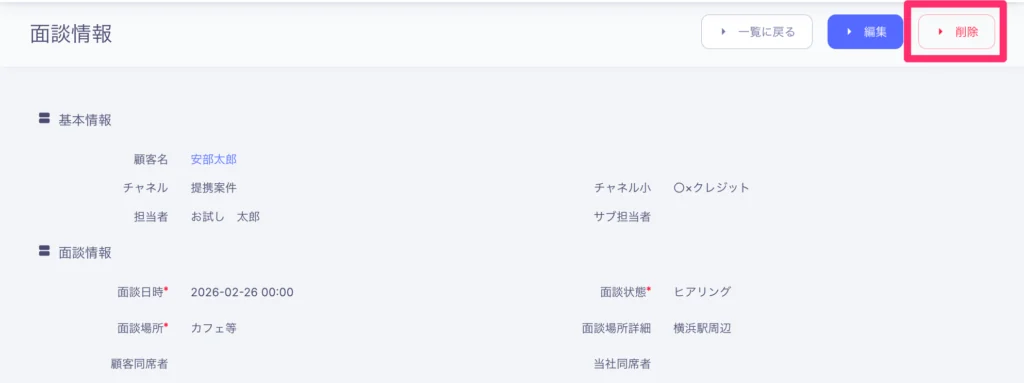
③ ステップ3:削除を実行する
画面右上の「削除」ボタンを押し、削除を実行します
■期待結果(完了判定)
✔ 右下画面に、「データを削除しました」とポップアップがでます。
✔ 「面談一覧」画面から、対象の面談記録が削除 されていれば完了です。
■注意点・よくあるミス
⚠️ 重要な注意点
※ 削除されてしまったデータは戻せません。
削除を実行する前に、必ずよく確認してください。
※職務権限設定によって編集、削除を制限されている場合があります。編集できない場合は、管理者にご確認ください。