
面談記録を登録する
目次
■ゴール
この作業が終わると、 面談記録を登録して、一覧または詳細画面に表示できる状態になります。
■前提条件
・左のメニューバーの「面談一覧」画面を開いている
■手順
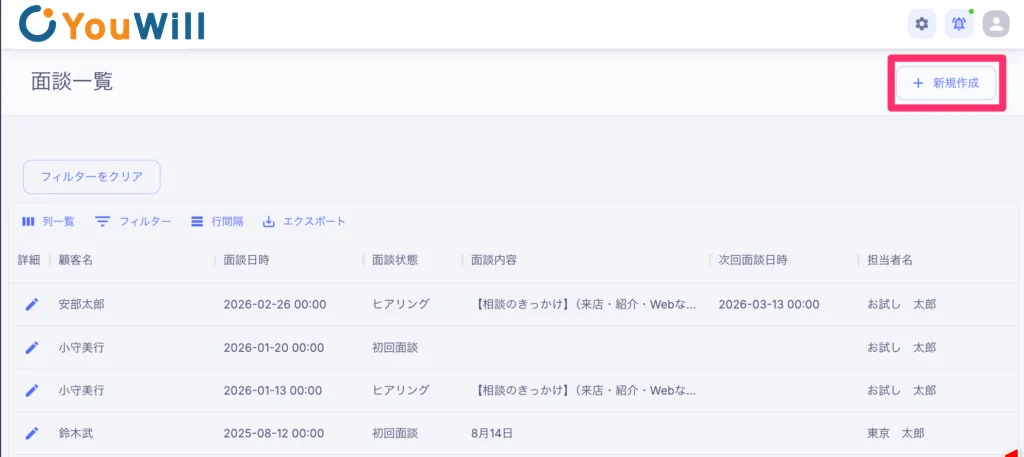
① ステップ1:新規作成を開始する
画面右上の「+新規作成」ボタンを押す
→ 新規登録画面が開きます
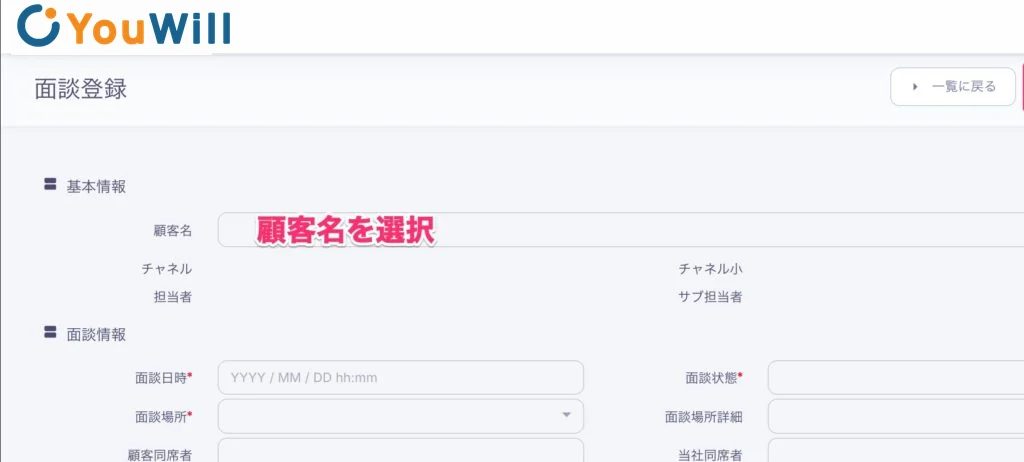
② ステップ2:顧客を選択する
画面上部の「顧客名」欄に名前を入力し、表示されたリストから該当の顧客を選択します。
※名前がリストに表示されない場合は、先に顧客情報を登録する必要があります →新規顧客を登録する
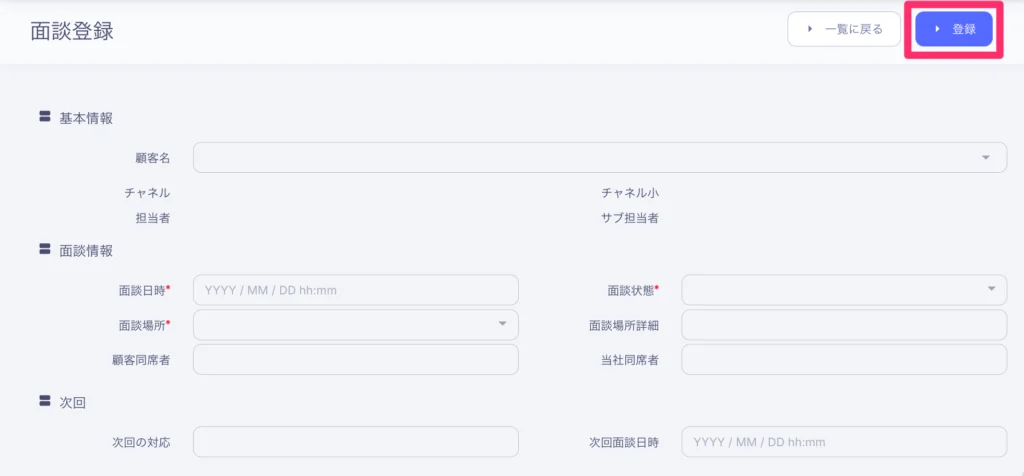
③ ステップ3:面談情報を入力する
画面上部の「面談情報」エリアの項目を入力します
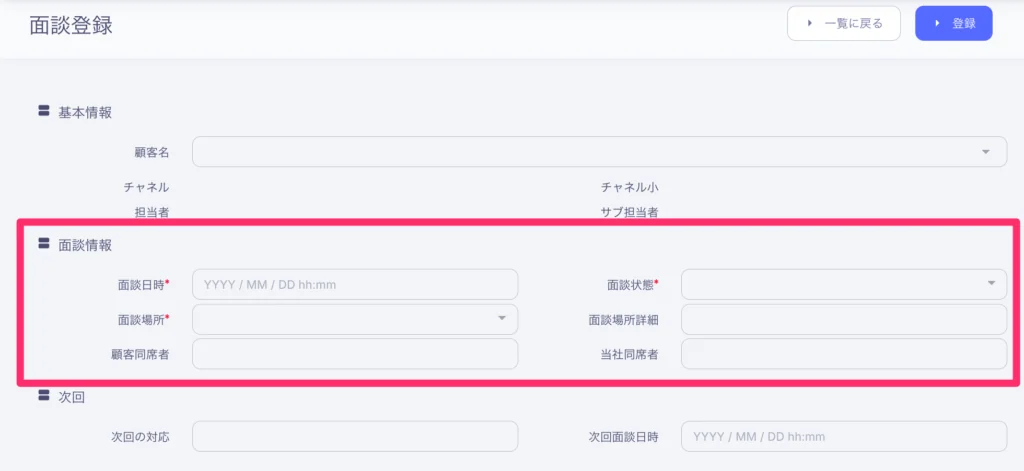
(赤い*マークがついている項目は必ず入力してください)
・面談日時(必須)
・面談状態(必須)
・面談場所(必須)
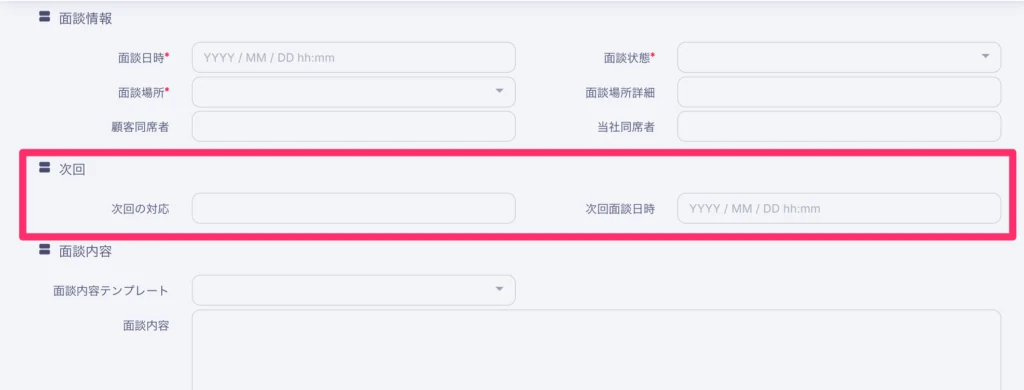
④ ステップ4:次回予定を入力する(任意)
「次回」欄に、次に必要な対応内容や次回の面談予定日時を記録できます
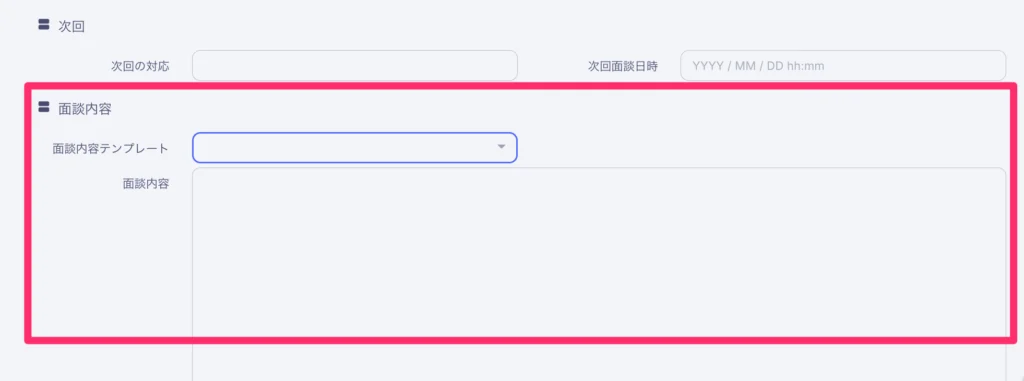
⑤ ステップ5:テンプレートを使って面談内容を入力する
画面下部の「面談内容テンプレート」を選択し、内容を入力します
⑥ ステップ6:保存する
画面右上の「保存」ボタンを押します
■期待結果(完了判定)
✔ 「面談一覧」画面に表示されていれば完了です。
■注意点・よくあるミス
❌ よくあるミス
必須項目(*マーク)を入力しないと、保存できない場合があります。
顧客情報の登録は先に必要となります。