
満期ファイルのアップロード手順
目次
■ゴール
満期ファイルのアップロードが完了すると満期一覧に満期契約情報が1つ1カードとして表示 されます。
■前提条件
管理者権限をもっている
■満期カードの作成手順
⓪ ステップ0:「満期アップロード」
管理設定画面(⚙️)の「満期アップロード」 をクリックする。
① ステップ1:保有契約からカードを作成する「作成する」をクリック
画面下のカードを作成したい月の「作成する」ボタンをおす。
② ステップ2:確認し、作成する
ポップアップにて作成予定のカード件数が表示されるので確認して、「作成する」を押す。
③ ステップ3:完了
カードが作成されると「作成する」ボタンの上に「完了」と表示されます。
■期待結果(完了判定)
✔ 下に「満期カードを作成しました」とポップアップが表示されます
■注意点
重要な注意点
共同GWの保有契約ファイルから満期の情報を読み取って反映させます。
共同GWにない保有契約ファイルの場合は、下記の手動アップロードが必要です。
■満期ファイル手動アップロードの手順
⓪ ステップ0:「満期アップロード」
管理設定画面(⚙️)の「満期アップロード」 をクリックする。
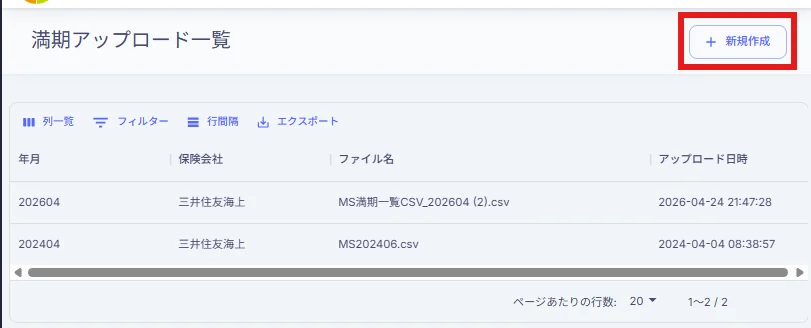
① ステップ1:「+新規作成」を開始する
画面右上の「+新規作成」ボタンをおす。
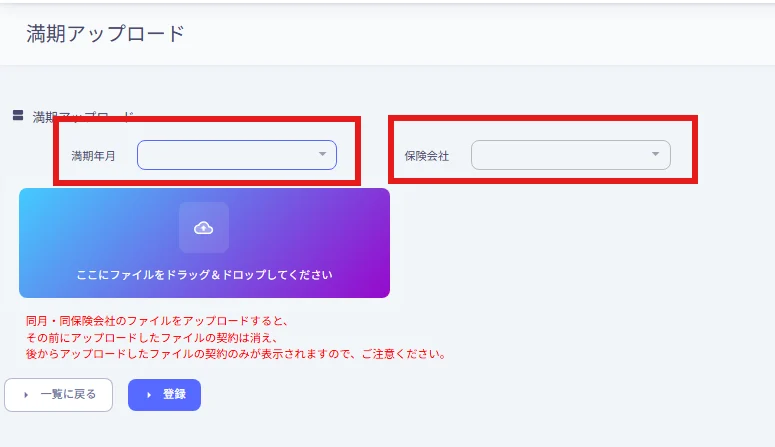
② ステップ2:満期年月、対象保険会社を選ぶ
アップロードするファイルの対象年月、保険会社名をドロップダウンより選びます。
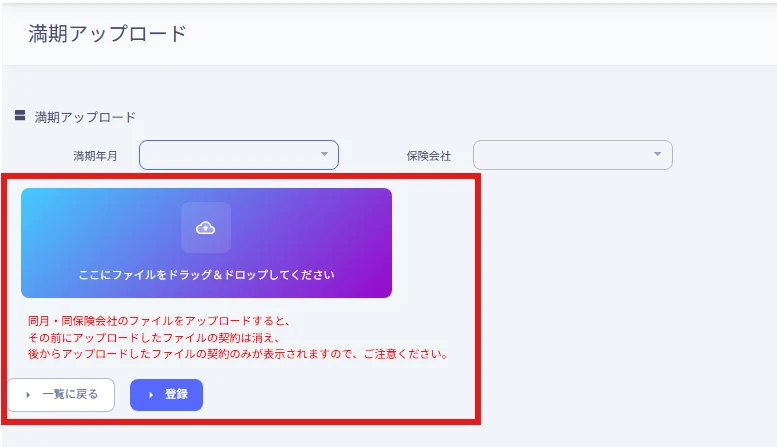
③ ステップ3:ファイルをドラッグ&ドロップ
ファイルアップロードを青い枠内にドラッグ&ドロップし、登録ボタンをおします。
④ ステップ4:ファイルを確認する
どのファイルをアップしたかは月次アップロード状況またはアップロード履歴から確認できます。
月次アップロード状況
アップロード履歴
■期待結果(完了判定)
✔ 右下に「データを更新しました」とポップアップが表示されます
■注意点
重要な注意点
満期ファイルはアップロードが完了してもデータベースに書き込まれ、反映するまでに時間がかかります。件数にもよりますが、10~30分はYouWillに反映されない場合があります。
さらに詳しく
満期ファイルをアップロードする際は、保有契約データがYouwill上にあることが前提となります。手動で満期ファイルをアップロードする際は必ず保有契約データをアップロードしてから、満期ファイルをアップロードしてください。