
お客様の声を登録する
目次
目次
- ■ゴール
- ■前提条件
- ■手順
- ① ステップ1:新規作成を開始する
- ② ステップ2:顧客を選択する
- ③ ステップ3:詳細を入力する
- ④ ステップ4:タスク(履歴)を入力する
- ⑤ ステップ5:入力内容を登録する
- ⑥ ステップ6:入力作業を完了する
- ■期待結果(完了判定)
- ■注意点・よくあるミス
■ゴール
この作業が終わると、「苦情」「感謝の声」「ご意見」 などを集約し、一元管理できる 状態になります。
■前提条件
・左のメニューの「お客様の声一覧」 画面を開いている
■手順
① ステップ1:新規作成を開始する
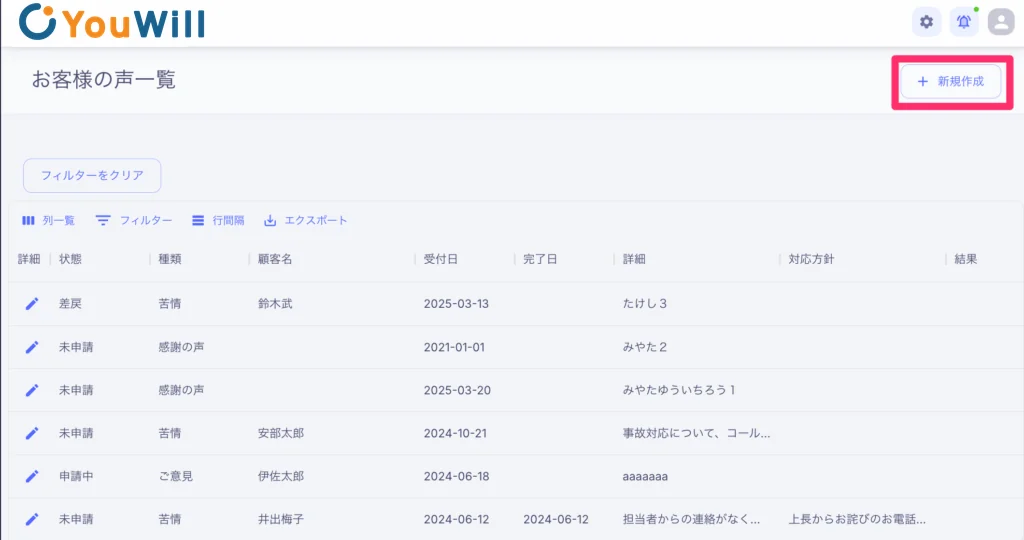
画面右上の「+新規作成」 ボタンを押します
→ 新規登録画面が開きます
② ステップ2:顧客を選択する
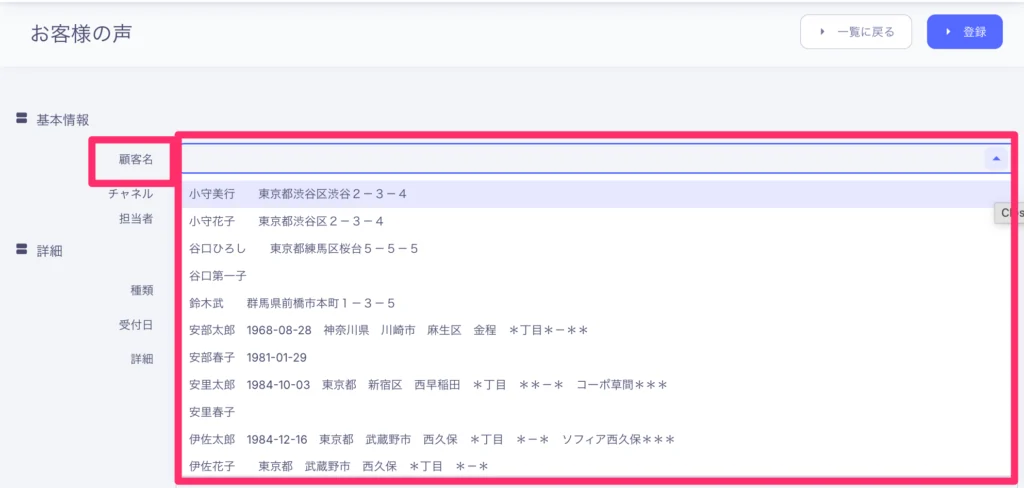
画面上部 の「顧客名」欄 に名前を入力し、表示されたリストから該当の顧客を選択 します。
③ ステップ3:詳細を入力する
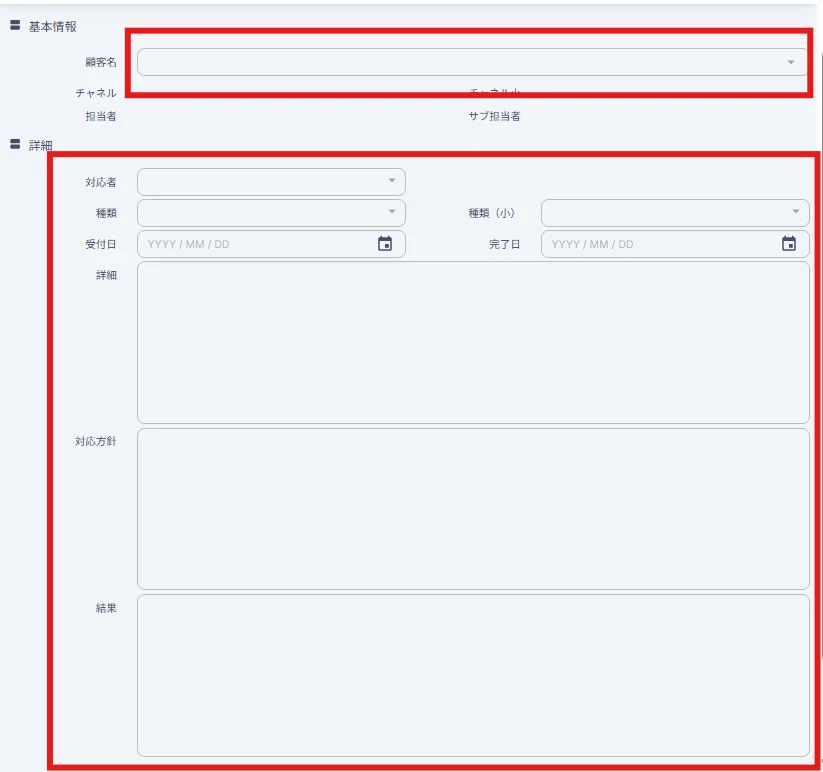
画面上部の「詳細」エリアの項目を入力します
④ ステップ4:タスク(履歴)を入力する
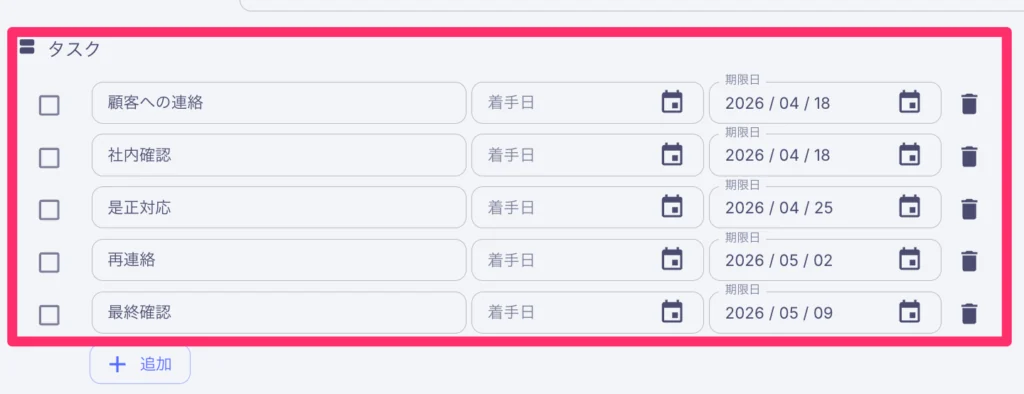
以下の情報を記録します
・現状の周知
・今後やるべきアクション
⑤ ステップ5:入力内容を登録する
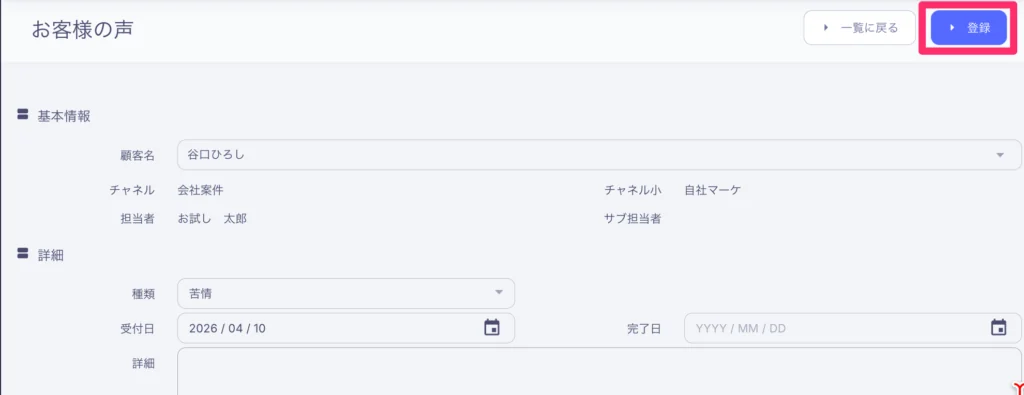
画面右上の「登録」(紫のボタン)を押します
⑥ ステップ6:入力作業を完了する
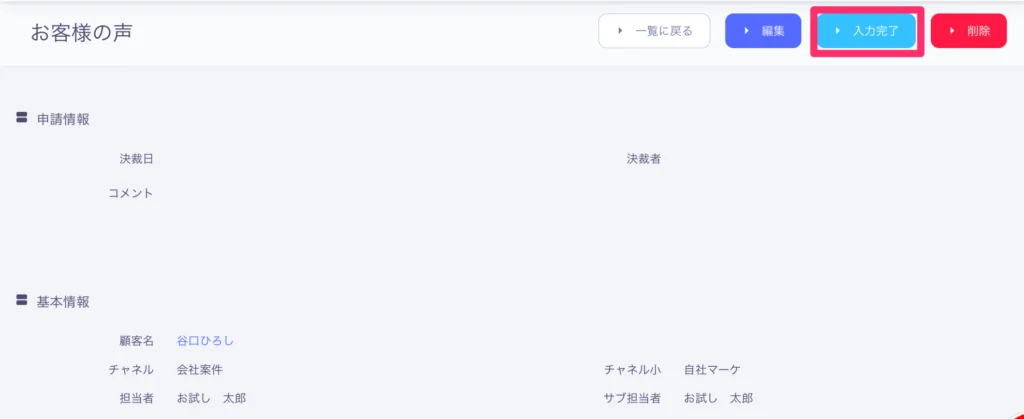
画面右上の「入力完了」(青いボタン)を押します
■期待結果(完了判定)
✔ 「お客様の声一覧」画面に表示されていれば完了です。
■注意点・よくあるミス
⚠️ 重要な注意点
お客様の声を登録した場合は、必要に応じて申請 を行ってください。