
決裁申請をする
目次
■ゴール
この作業が終わると、 案件情報を決裁者に申請できる状態になります。
■前提条件
・左のメニューバーの「案件一覧」画面を開いている
■手順
① ステップ1:対象の案件情報をさがす
「案件一覧」画面から、対象の面談記録を探します
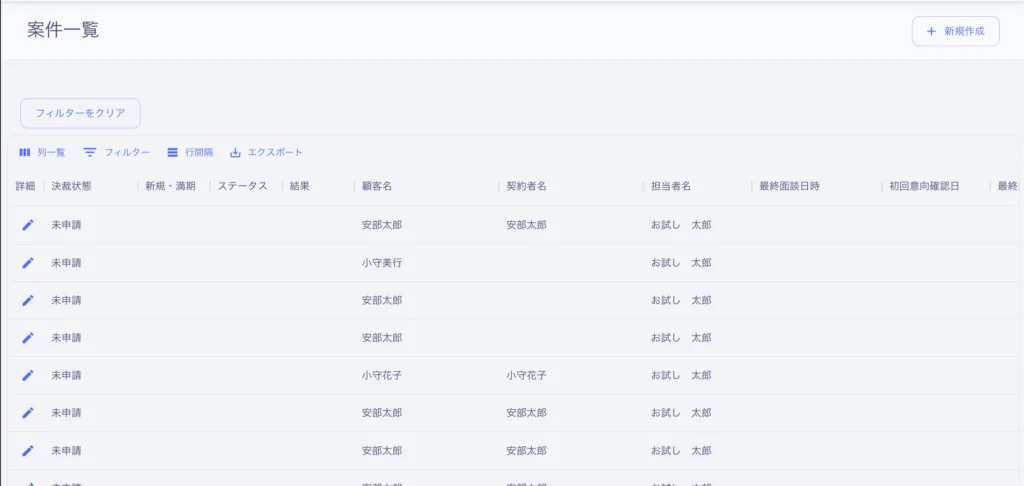
表示件数が多い場合は、検索機能を利用してください。
② ステップ2:詳細画面を開く
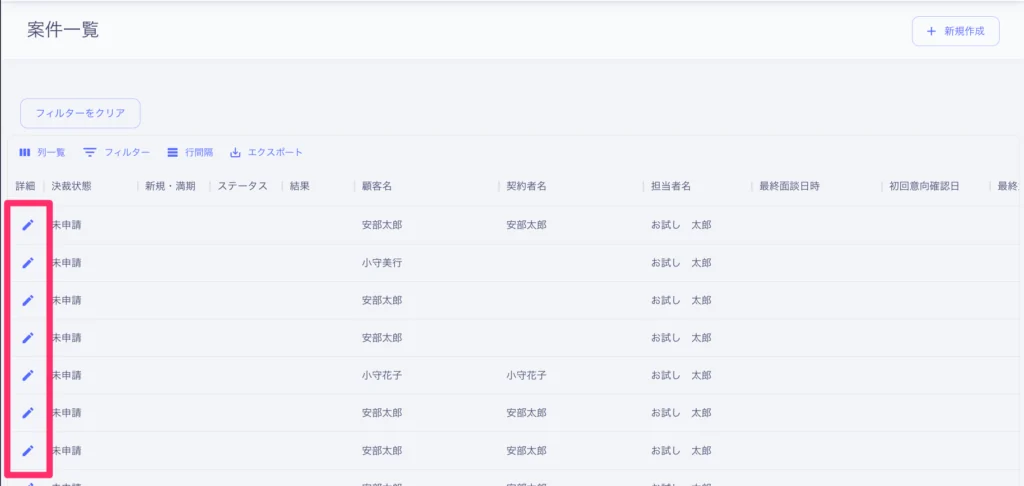
対象の案件情報の左にある「ペンマーク」を押し、詳細画面を開きます
③ ステップ3:入力作業を完了する
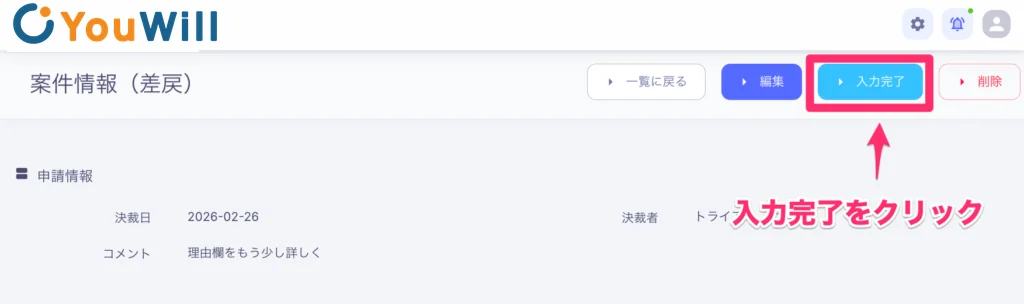
画面右上の「入力完了」(青いボタン)を押します
④ ステップ4:決済者に申請する
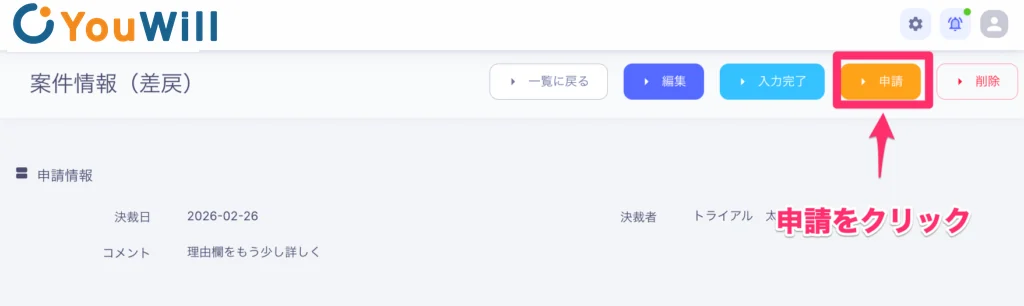
画面右上の「申請」(オレンジのボタン)を押し、決裁者を選択し、申請する
■期待結果(完了判定)
✔ 案件一覧の「決裁状態」欄が申請中に変わり、 決裁申請一覧に表示されたら完了です。
決裁者が内容を確認するまでお待ちください。
■補足:詳細情報の登録について
お客様のご意向や比較推奨は、別手順で登録します。
必要に応じて以下をご参照ください。
・新規案件を登録する手順はこちら
・案件の進捗を更新する手順はこちら
・意向確認を追加する手順はこちら
・比較推奨を追加する手順はこちら
■注意点・よくあるミス
❌ よくあるミス
必須項目の入力漏れがあると赤字で警告メッセージが表示されます。
画面のガイドに従って、不足している情報を入力してください。