
パスワードが分からなくなったら
目次
目次
- ■概要
- ■前提条件
- ■パスワードをリセットする手順
- ⓪ ステップ0:YouWillのログイン画面
- ① ステップ1:パスワードをお忘れですか?
- ② ステップ2:確認画面
- ③ ステップ3:メールを確認
- ④ ステップ4:新しいパスワードを入力
- ⑤ ステップ5:更新完了
- ■期待結果(完了判定)
- ■注意点
- ■関連するページ
■概要
パスワードのリセットは登録しているメールアドレスから行います。アカウントを付与されたがパスワードと一致しない場合、パスワードを忘れた場合に自身でパスワードのリセットが可能です。
■前提条件
- 個人用アカウントを付与されている
■パスワードをリセットする手順
⓪ ステップ0:YouWillのログイン画面
YouWillのログイン画面を開く
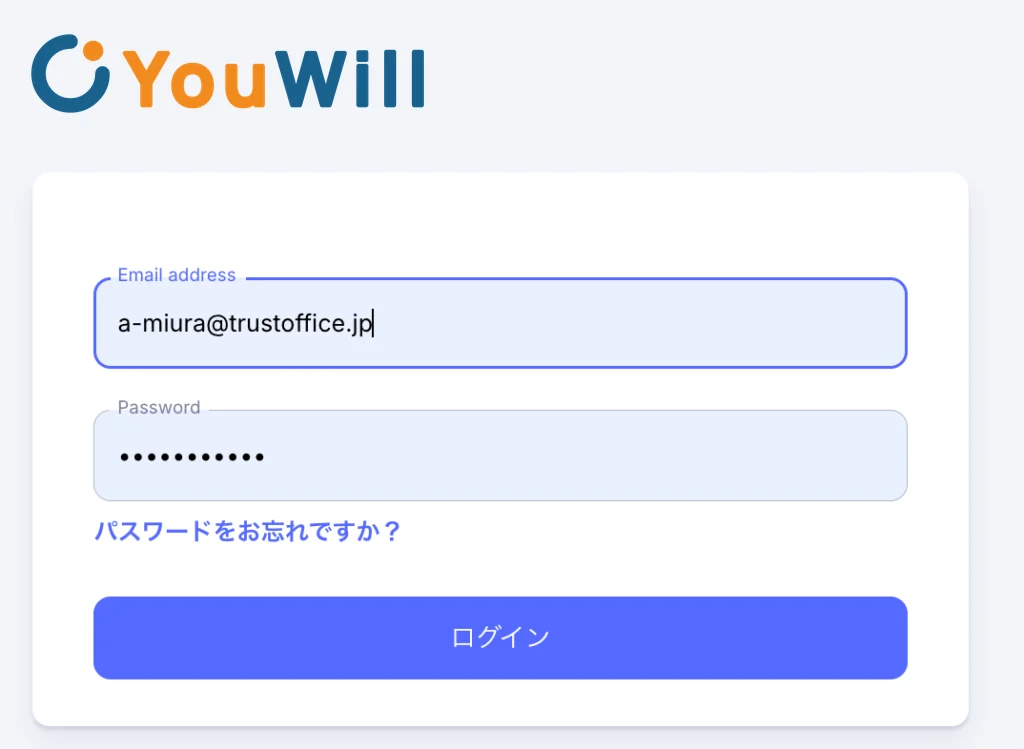
① ステップ1:パスワードをお忘れですか?
パスワード下のパスワードをお忘れですか?をクリックします。
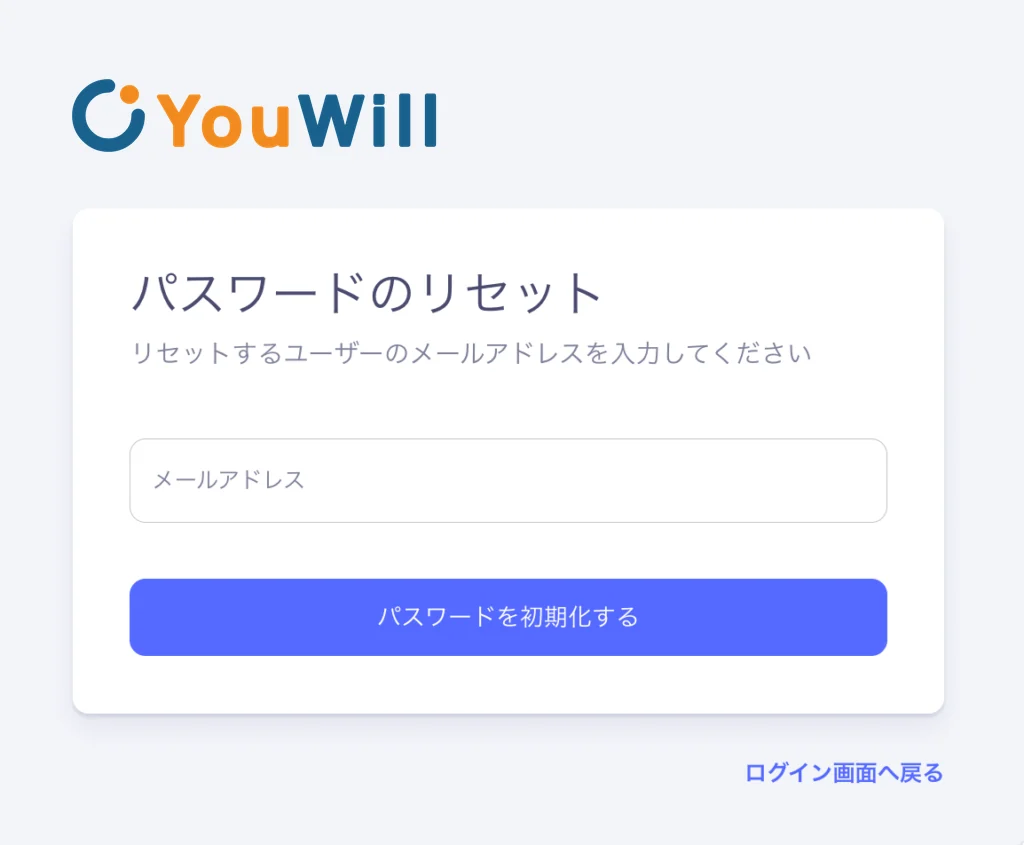
② ステップ2:確認画面
パスワードリセットのリンクが送信されると、下記の画面になります。
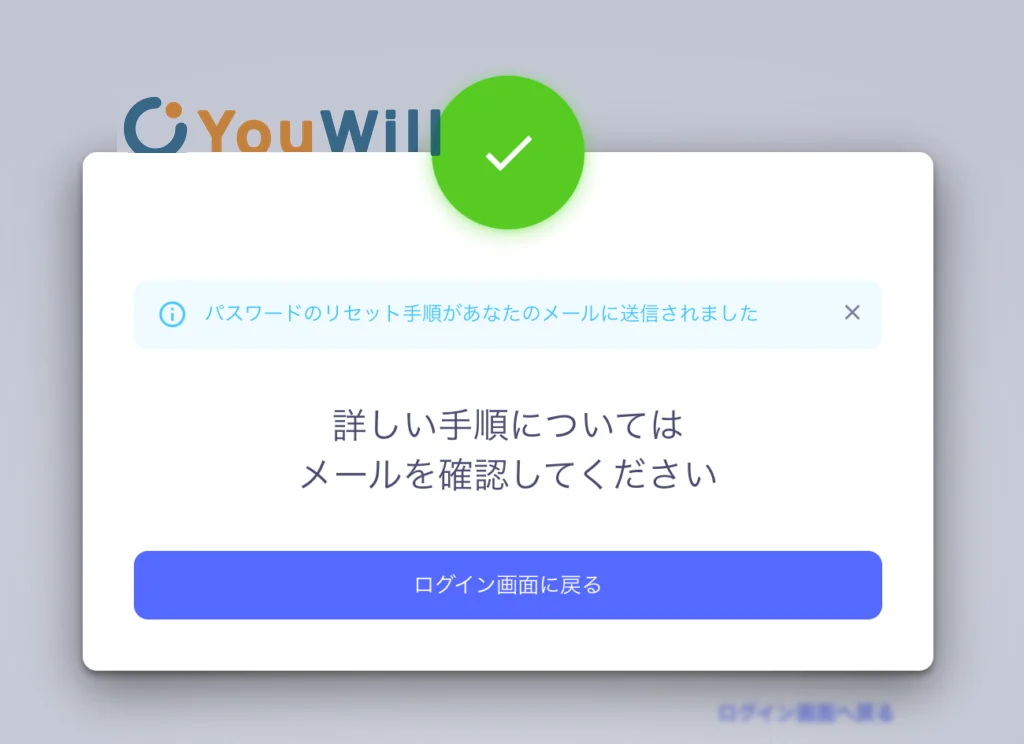
③ ステップ3:メールを確認
登録しているメールアドレスにパスワードのリセットが送信されていますので確認します。
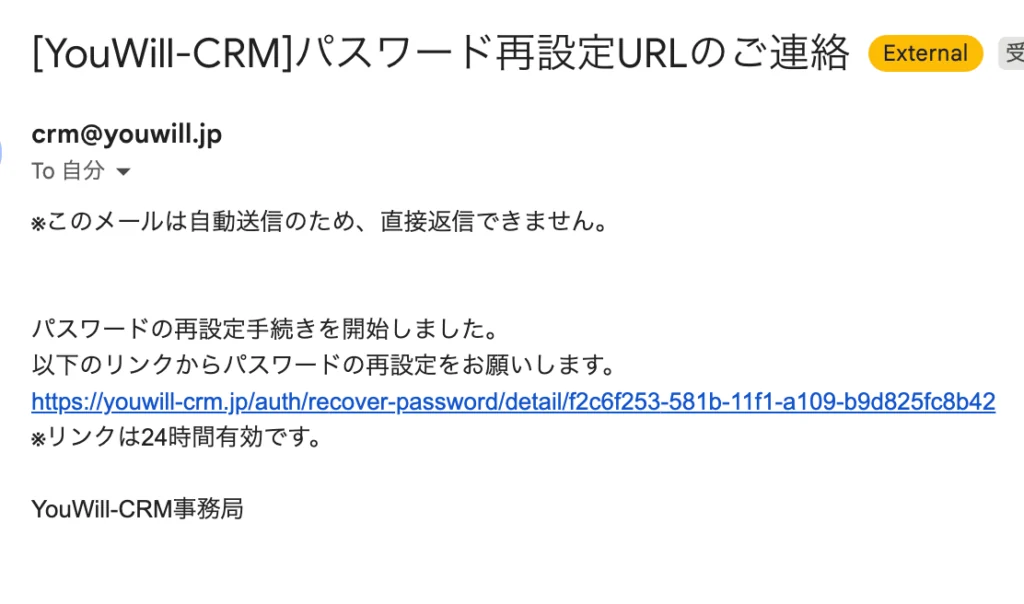
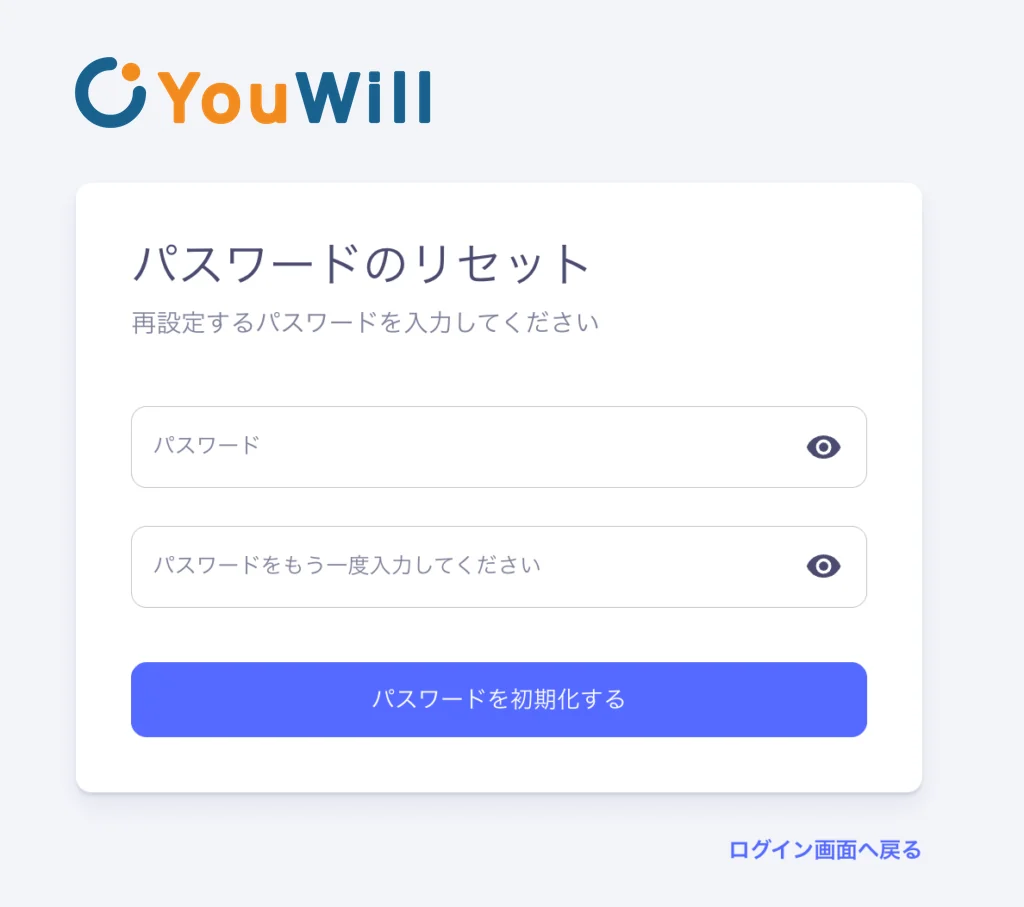
④ ステップ4:新しいパスワードを入力
新しいパスワードを2回入力します。
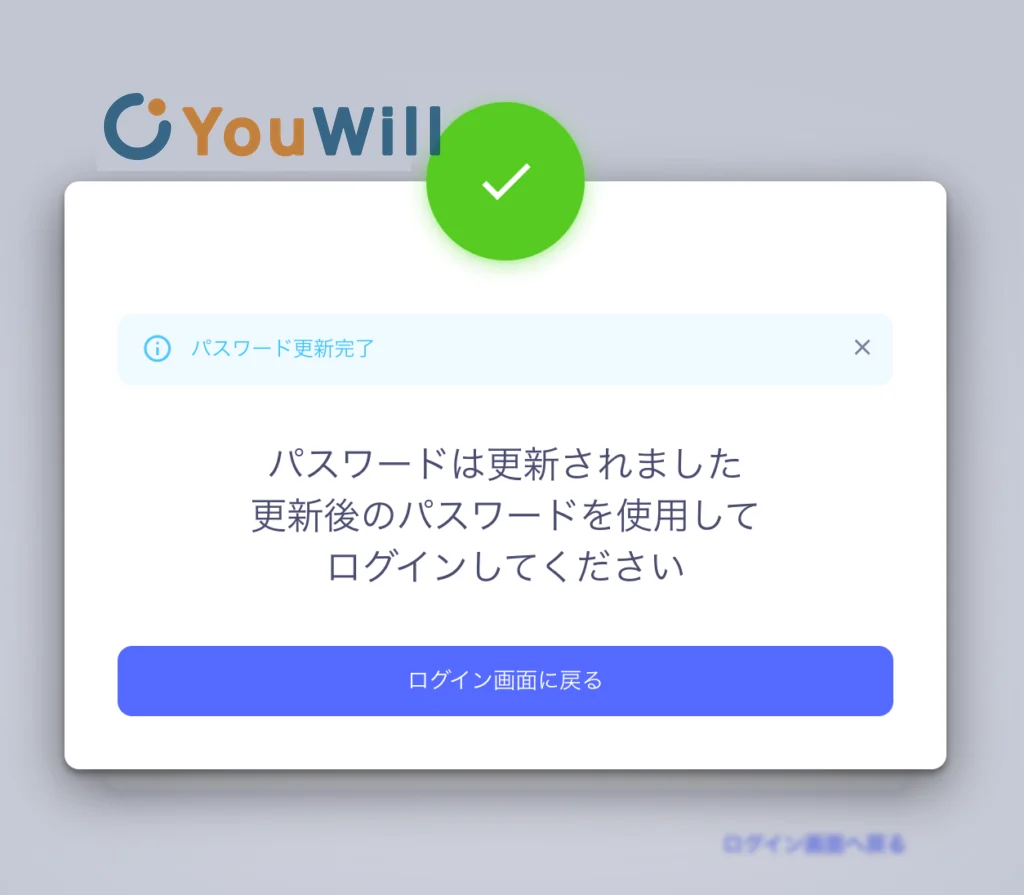
⑤ ステップ5:更新完了
下記の画面が表示されるとパスワードの再設定が完了です。
ログイン画面に戻って、ログインしてください。
■期待結果(完了判定)
- ✔パスワード更新完了の画面が表示されれば完了です。
■注意点
⚠️ 重要な注意点
認証メールが届かない場合や、登録されているメールアドレスが不明な場合は、管理者へご依頼いただき、メールアドレス変更のお手続きを行ってください。
■関連するページ
・メールアドレスを変更する手順