
共同ゲートウェイ開通前にYouWillを使用する方法
目次
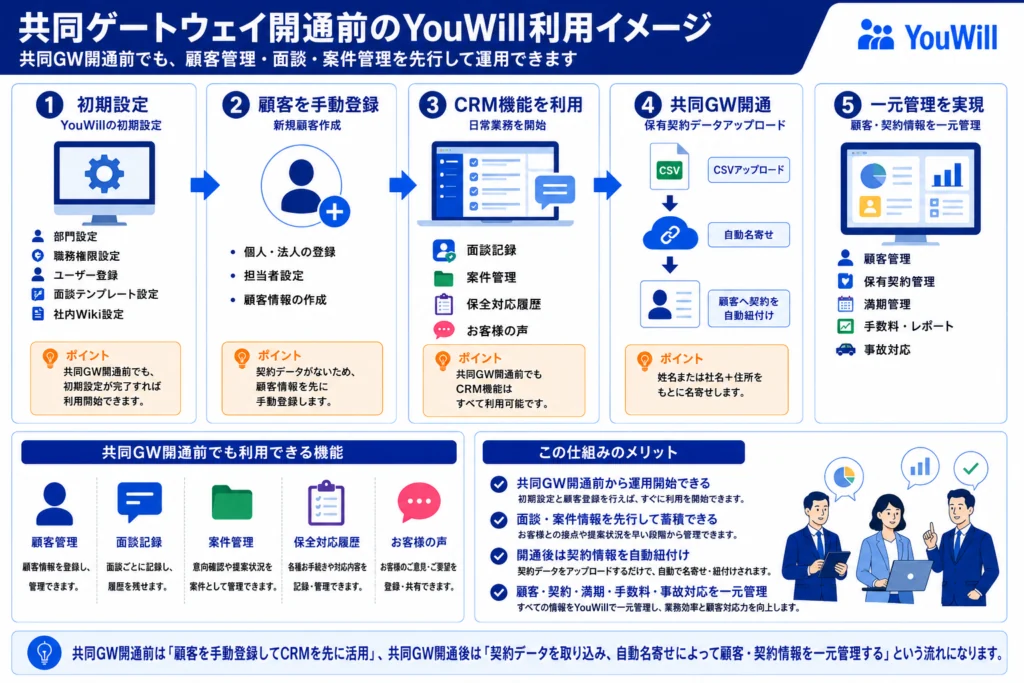
■概要
共同GWの開通前の為、契約情報がアップロードできず、契約→顧客の自動作成機能も使えません。 面談記録や案件、保全対応履歴、お客様の声の登録は可能ですが、顧客情報が登録されていませんので、はじめに手動で顧客情報を登録して利用します。
■共同GW開通前のYouWill使用手順
⓪ ステップ0:YouWillの初期設定
管理権限を付与された管理者が初期設定を行う必要があります。
スタートアップガイドの手順⑧のWikiの書き方まではすべて設定を完了させてください。
上記の初期設定が完了すると今すぐにYouWillは面談記録や案件作成(意向確認など)の機能をお使いいただけます。
① ステップ1:新規顧客作成
共同GWから既存の保有契約データをアップロードする前の状態では顧客情報が空のため、+新規顧客作成よりで顧客データを作成します。
新規顧客の作成手順はこちらから
② ステップ2:面談記録作成
面談ごとに面談記録を作成します。
①面談一覧の+新規作成 または ②顧客詳細より面談一覧の+新規作成 より面談記録を作成します。
面談記録の書き方手順はこちらから
*面談記録は面談毎に記録するよう習慣づけてください。
③ ステップ3:案件を作成する
案件も適宜作成できます。
*意向確認、比較推奨は案件でおこないます。
案件の新規作成手順はこちらから
面談記録を案件に紐づけさせる手順はこちらから
④ ステップ4:保全対応履歴を記録する
保全対応履歴を記録できます。
保全対応履歴を記録する手順はこちらから
⑤ ステップ5:お客様の声を登録する
お客様の声を登録できます。
お客様の声を登録する手順はこちらから
⑥ ステップ6:共同GWが開通→保有契約情報アップロード
共同GW開通後、管理者が保有契約データをアップロードすると、保有契約一覧に契約データが表示されます。
また、契約情報と顧客情報の名寄せが行われることで、顧客情報詳細画面にも保有契約情報が自動的に紐づけられます。
これにより、顧客ごとに保有契約を一覧で確認できるようになり、顧客管理と契約管理を一元的に行うことが可能となります。
⑦ ステップ7:名寄せ
契約情報は、姓名および住所をもとに自動的に顧客情報へ紐づけ(名寄せ)されます。
ただし、名寄せ条件を満たさない場合は、自動で紐づけされず、「名寄せ一覧」に表示されます。
そのため、契約データをアップロードした翌営業日には、ご自身の担当顧客に関するデータが名寄せ一覧へ表示されていないか必ずご確認ください。
名寄せの操作手順をみる
■注意点
⚠️ 重要な注意点
顧客データと契約情報は、名寄せ処理によって紐づけが行われます。
そのため、顧客データを新規作成する際は、氏名の漢字に誤りがないようご注意ください。
名寄せは姓名の完全一致を条件としているため、漢字の誤入力や表記ゆれがある場合、契約情報と正しく紐づけされない可能性があります。
顧客登録時には、契約データに登録されている氏名と同じ表記で登録いただくことを推奨いたします。これにより、契約情報との名寄せ精度が向上し、顧客情報と契約情報を正しく管理することができます。
満期対応および手数料(レポート)機能では、それぞれCSVファイルをアップロードして利用します。ただし、これらのCSVファイルには顧客情報や担当者情報などが含まれていない項目が多くあります。そのため、システムでは証券番号をもとに保有契約データを参照し、顧客名や担当者などの情報を補完しています。このため、保有契約ファイルをアップロードする前に満期対応ファイルや手数料(レポート)ファイルを取り込んだ場合、不足している情報を補完できません。 その結果、一部の機能が正しく利用できず、本来の性能を十分に発揮できない場合があります。
また、事故対応機能では、顧客が保有している契約の中から対象となる契約を選択して事故情報を登録します。 そのため、保有契約データが登録されていない場合、顧客がどの契約を保有しているかをシステム上で判別できず、事故対応を適切に管理することができません。