
ボードの表示を編集
目次
目次
- ■概要
- ■前提条件
- ■ボードの項目名、表示順を変更する手順
- ⓪ ステップ0:「ボード設定」
- ① ステップ1:項目名の変更
- ② ステップ2:順序変更
- ③ ステップ3:不要なボードを削除
- ④ ステップ4:項目を追加
- ⑤ ステップ5:保存
- ■期待結果(完了判定)
- ■注意点
- ■関連するページ
■概要
事故対応、満期対応のボード表示の項目名や表示の順序を変更できます。
■前提条件
- 管理者権限をもっている
■ボードの項目名、表示順を変更する手順
⓪ ステップ0:「ボード設定」
管理設定画面(⚙️)の「ボード設定」 をクリックする。
① ステップ1:項目名の変更
ボードの名称を自由に入力して変更できます。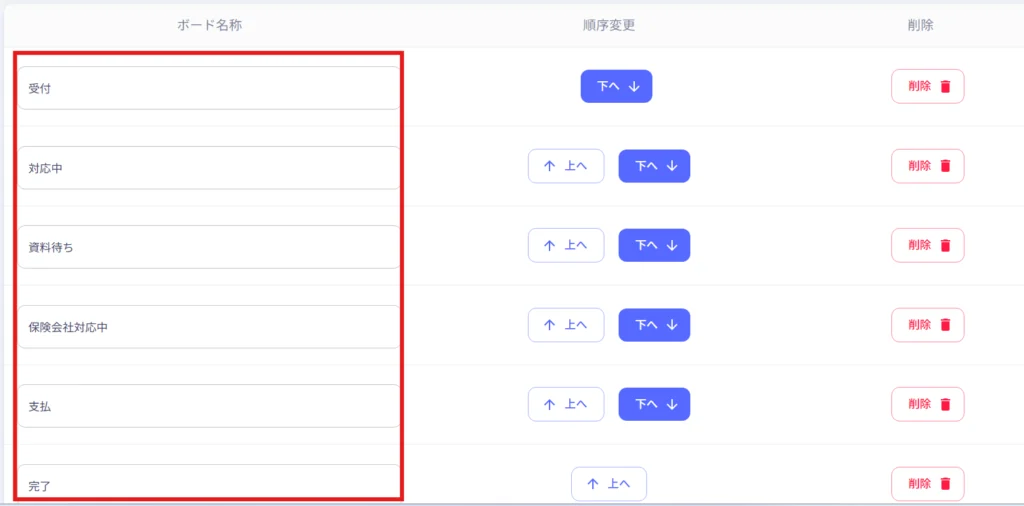
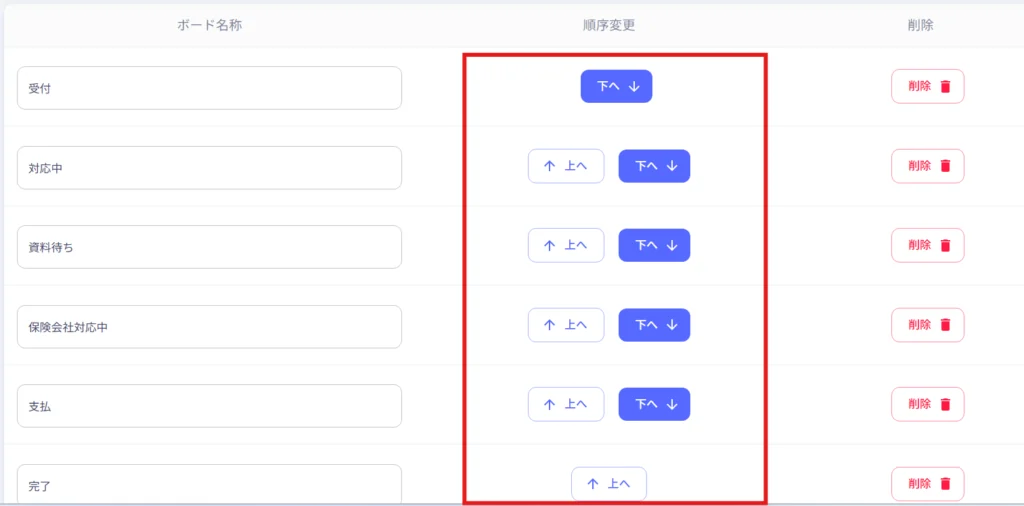
② ステップ2:順序変更
ボードの表示順序を変更することができます。
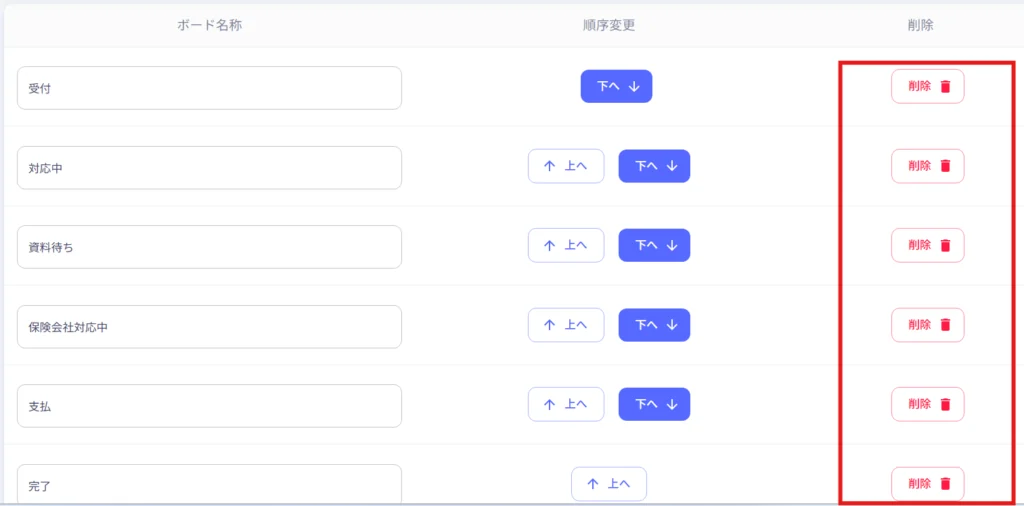
③ ステップ3:不要なボードを削除
右側の削除ボタンを押すと不要なボードを削除出来ます。
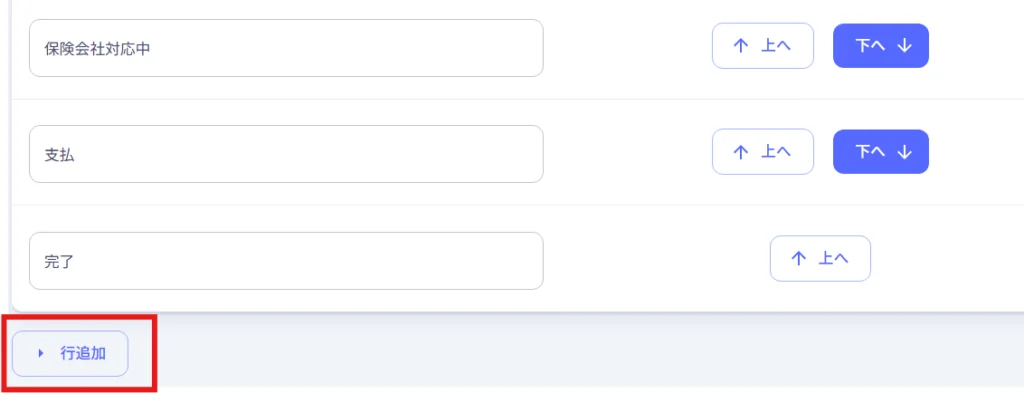
④ ステップ4:項目を追加
一番下の「行追加」を押すと項目が追加されます。
⑤ ステップ5:保存
右上の「保存」を押すとデータが保存されます。
■期待結果(完了判定)
- ✔ログインし直してボードの表示が変更されていたら完了です。
■注意点
⚠️ 重要な注意点
事故、満期とそれぞれボードの表示変更をしてください。